> ## Documentation Index
> Fetch the complete documentation index at: https://docs.apiyi.com/llms.txt
> Use this file to discover all available pages before exploring further.
# GPT-Image-2.5 / 2 生图/编辑
> OpenAI GPT-Image 2.5 / 2 系列官转接入:gpt-image-2.5-flare 速度优先、gpt-image-2.5-sunburst 编辑精度优先、gpt-image-2 仍可用,三款同价同参数。原生 2K/4K 任意分辨率,参考图自动高保真,支持文生图、参考图编辑、多图融合、mask 局部重绘。
图片 API 全部为**同步调用**:没有异步任务 ID,客户端断开连接结果即丢失、但请求仍会计费。请为本模型设置足够大的 timeout,详见 [图片 API 调用须知与最佳实践](/api-capabilities/image-api-best-practices)。
## 概述
本页覆盖 OpenAI **GPT-Image 2.5 / 2 系列**三款官转模型:**`gpt-image-2.5-flare`**(速度优先)、**`gpt-image-2.5-sunburst`**(画质与编辑精度优先)与上一代 **`gpt-image-2`**。2.5 于 2026-09-08 发布,画质高于 gpt-image-2、编辑更准、`quality` 新增 `xhigh` / `max` 两档,**价格与参数与 gpt-image-2 完全相同**。系列共同特性:**任意合法分辨率(含 2K / 3840×2160 4K)**、**参考图自动高保真**、**按 token 计费**。API易 网关完整兼容 OpenAI Images API,OpenAI 官方 SDK 把 `base_url` 指过来即可零代码改动直连。
**🎨 核心亮点**:原生支持任意合法分辨率(最大 3840×2160 4K)+ 参考图编辑自动启用 high-fidelity + 中文提示词原生支持 + 2.5 新增 `xhigh` / `max` 画质档。**适合需要精确控制 size / quality、要求与 OpenAI 官方一致、要 4K 出图**的生产场景;文生图默认选 `gpt-image-2.5-flare`,改图选 `gpt-image-2.5-sunburst`。
`/v1/images/generations`,输入文本提示词生成图片,支持 size / quality / output\_format。
`/v1/images/edits`,multipart 上传参考图(最多 16 张)+ 编辑/融合指令,支持 mask 局部重绘。
## 让 AI Agent 帮你接入
在用 Codex / Claude Code / Cursor 开发的话,把下面这段提示词复制给它。它会先抓本页的纯文本版(任意文档页地址后加 `.md`),再按你项目的技术栈写代码——超时、base64 渲染、上传压缩、质量参数这几个高频坑已经写死在要求里。
帮我在当前项目里接入 / 排查 GPT-Image 2.5 系列的「文生图 + 图片编辑」:文生图用 `gpt-image-2.5-flare`,图片编辑用 `gpt-image-2.5-sunburst`(两款与 `gpt-image-2` 同价同参数,模型名做成配置项方便切换)。
先读文档再动手:抓 [https://docs.apiyi.com/api-capabilities/gpt-image-2/overview.md](https://docs.apiyi.com/api-capabilities/gpt-image-2/overview.md) 拿到本页纯文本版;需要更细的参数说明时,text-to-image 和 image-edit 两页同样在地址后加 `.md` 即可。
接入要求:
1. 超时:客户端 timeout 提到 360 秒兜底。图片接口是同步调用,没有任务 ID,客户端一断连结果就丢了、但这次请求照样计费,所以宁可多等也不要过早超时。反向代理、网关、Serverless 执行上限这些中间层也要一起放宽,任何一层小于生成时间都会掐断请求。
2. 返回渲染:`/v1/images/generations` 固定返回 base64(`b64_json`,不带 `data:` 前缀),不是 URL。前端要能把 base64 渲染成图片展示,并提供「保存到本地」。不要传 `response_format`,传了直接报 400;也不要传 `input_fidelity`。
3. 上传压缩:调 `/v1/images/edits`(multipart,最多 16 张参考图)前先压缩参考图——超过 1.5MB 才处理,长边等比缩到 2048px 以内(不放大小图),以质量 0.9 重编码、保持原格式;多图时合计控制在 6MB 以内。某张图压缩失败就回退用原图继续,不要因为压缩失败中断整个请求。
4. 质量参数:`quality` 必传,默认 `medium`,前台界面加一个质量下拉(`low` / `medium` / `high` / `xhigh` / `max`,后两档仅 2.5 模型接受、成本更高)。不要传 `auto`——它是动态推理档,费用和耗时都会漂移。注意 2.5 的档位重新分过级:2.5 的 `high` 只等于 `gpt-image-2` 的 `medium`,从 `gpt-image-2` 迁移时不要原样照搬 `quality`,同预算要改传 `max`。
5. 生产环境把模型名锁到日期快照 `gpt-image-2.5-flare-2026-09-08` / `gpt-image-2.5-sunburst-2026-09-08`,别名指向变化时不会被动跟着变。
6. Key 从环境变量 `APIYI_API_KEY` 读,base\_url 用 [https://api.apiyi.com/v1,不要硬编码进代码、也不要提交进](https://api.apiyi.com/v1,不要硬编码进代码、也不要提交进) git。
7. 改完真跑一次文生图 + 一次图片编辑,把出图结果和这两次调用的花费贴给我。
| 要求 | 挡掉的坑 |
| - | - |
| timeout 提到 360 秒 | 主流 HTTP 客户端默认 30-60 秒超时,会在服务端还在正常出图时掐断请求,而**断连的请求照常计费**。详见 [图片 API 调用须知与最佳实践](/api-capabilities/image-api-best-practices) |
| 渲染 base64 | 本模型不返回 URL,按 `data[0].url` 取值只会拿到空值 |
| 不传 `response_format` | 目前最高频的 400 报错,见本页[常见问题](#常见问题) |
| 上传前压缩 | 手机原图动辄 4-5MB,base64 编码后还会再膨胀约 33%。压缩标准见 [图片压缩与输出分辨率说明](/api-capabilities/image-compression-resolution) |
| 显式传 `quality` | `auto` 是动态推理档,同一条提示词的费用和耗时会在档位之间漂移 |
| 迁移不照搬 `quality` | 2.5 的 `high` = `gpt-image-2` 的 `medium`,照搬会掉一档 |
| 锁日期快照 | 别名指向新快照时行为可能变,生产环境不该被动跟随 |
## 为什么选 API易 的 GPT-image-2 官转?
对标 OpenAI 官方通道,针对企业生产场景在 **稳定性**、**成本**、**接入体验** 三方面做了深度优化:
严格走 OpenAI 官方转发链路,请求和响应 **100% 与 OpenAI 官方一致**——字段、错误码、模型行为完全相同,质量无损、无偷跑风险。
不受 OpenAI 官方 **Tier 等级** 对 RPM / TPM 的硬限,企业量级请求可线性放大,批量生图与高峰场景更从容。
默认单价与 OpenAI 官方一致,叠加 [充值加赠活动](/faq/recharge-promotions) **最低可享 85 折**,长期使用成本显著下降。
**无需海外服务器或代理**,国内机房、家宽网络、海外节点均可直连 `api.apiyi.com`,延迟稳定、免去出海改造。
官逆 [`gpt-image-2-all`](/api-capabilities/gpt-image-2-all/overview)(\$0.03/张统一价)可无缝切换,另有性价比标杆 [Nano Banana Pro / 2](/api-capabilities/nano-banana-2-image/overview),按场景自由组合。
团队深耕图像生成场景,具备丰富的选型、调优与集成经验,可为企业客户提供从 PoC 到生产上线的完整技术支持。
## 模型选型:flare / sunburst / gpt-image-2
2026-09-08 起,本组文档覆盖 OpenAI GPT-Image 2.5 / 2 三款模型。**三款同价、同参数、同分组、同端点**,切换只改 `model` 字段:
| 对比项 | `gpt-image-2.5-flare` | `gpt-image-2.5-sunburst` | `gpt-image-2` |
| - | - | - | - |
| 定位 | 速度优先的小模型,OpenAI 建议的日常默认 | 画质优先的基座模型,OpenAI 目前最强的生成 / 编辑模型 | 上一代单一旗舰,仍可用 |
| 画质 | 高于 gpt-image-2 | 两款中最高 | 基准 |
| 时延(1024² 实测 2026-09-09) | `low` 10 秒 / `high` 21 秒 / `max` 45 秒;OpenAI 称比 gpt-image-2 最多低 50% | `low` 14 秒 / `high` 42 秒 / `max` 142 秒 | `low` 21 秒 / `high` 224 秒 |
| 编辑与多轮一致性 | 提升 | 提升更明显,主体保留、多轮记忆更好 | — |
| `quality` 档位 | 六档,新增 `xhigh` / `max` | 六档,新增 `xhigh` / `max` | `low` / `medium` / `high` / `auto` |
| 当前快照 | `gpt-image-2.5-flare-2026-09-08` | `gpt-image-2.5-sunburst-2026-09-08` | `gpt-image-2-2026-04-21` |
| 适合 | 批量出图、社交内容、商品图、时延敏感场景 | 多轮精修、成品级营销物料、多图融合 | 已接入且不想改动的存量项目 |
**怎么选**:文生图默认用 `gpt-image-2.5-flare`,编辑 / 多图融合用 `gpt-image-2.5-sunburst`;生产环境锁定日期快照,避免别名指向变化时被动跟着变。已在用 `gpt-image-2` 的代码只需改一个模型名即可升级,其余参数、价格、超时经验都沿用。发布解读见 [GPT-image-2.5 上线:Flare 更快、Sunburst 更准](/news/gpt-image-2-5-launch)。
## 核心特性
支持任意合法尺寸输出,预设涵盖 1K / 2K / 3840×2160 4K,自定义尺寸只需满足边长 16 倍数、比例 ≤ 3:1 等基本约束。
编辑场景下自动启用 high-fidelity,参考图细节、人物身份、文字内容保留度大幅提升。**无需也不能**再传 `input_fidelity`。
1024×1024 高画质从 1.5 时代的 \$0.25 级别降到 \$0.211/张,2K/4K 按 token 实计但同样下行,长期使用成本明显降低。
中文提示词原生支持,招牌、海报、UI 截图等场景的中英文文字渲染稳定,`high` 档位下精细文字几乎不糊。
`image[]` 数组最多接受 16 张参考图,prompt 中可用「图1/图2/图3」明确指代。
支持上传带 alpha 通道的 mask 图,透明区域为重绘区,不透明区域保留原图。
支持 png(默认)/ jpeg / webp,jpeg/webp 可设 `output_compression` 控制体积。
把 `base_url` 指向 `https://api.apiyi.com/v1` 即可用 OpenAI 官方 SDK 直接调用,零代码改动迁移。
## 模型定价
API易 `gpt-image-2.5-flare` / `gpt-image-2.5-sunburst` / `gpt-image-2` 三款(Default 分组)**单价相同,且与 OpenAI 官网完全一致**,折扣体现在充值活动上——**充值 100 美金即送 10%,最多可送 20%**,📖 [了解充值活动](/faq/recharge-promotions)。
### 按 token 计费单价(与官网一致)
按 token 计费,一次请求 = 文本输入 + 图片输入 + 图片输出三段 token 之和:
| 计费项 | 单价(每 1M tokens) | 说明 |
| - | - | - |
| 文本输入(Text Input) | \$5.00 | prompt 文字部分 |
| 图片输入(Image Input) | \$8.00 | 编辑/融合场景的参考图,按 Vision 规则换算 token |
| 图片输出(Image Output) | \$30.00 | **成本大头**,由 size × quality 决定 token 量 |
| 缓存输入(Cached Input) | 文本 \$1.25 / 图片 \$2.00 | 已配置,但高并发下命中率有限,详见 [FAQ](#常见问题) |
**图片输入为什么更贵?** 图片输入单价 \$8.00 / 1M tokens,是文本输入 \$5.00 / 1M tokens 的 **1.6 倍**(官方定价如此)。这也是为什么带参考图的编辑 / 多图融合请求,输入成本会明显高于纯文生图——参考图本身按 Vision 规则换算成大量 image token,且每个 token 的单价还比文本 token 高六成。
### 每张成本速查(官方按量定价表,gpt-image-2)
1K 预设尺寸下,`gpt-image-2` 每张输出图的典型成本(2.5 两款同名档位的 token 量不同,见下一节):
| 画质 | 1024×1024 | 1024×1536 | 1536×1024 |
| - | - | - | - |
| Low | \$0.006 | \$0.005 | \$0.005 |
| Medium | \$0.053 | \$0.041 | \$0.041 |
| High | \$0.211 | \$0.165 | \$0.165 |
**计费说明**:
* 单价与 OpenAI 官网一致,叠加 [充值加赠](/faq/recharge-promotions)(充 \$100 送 10%,最高 20%)后实际成本低于官方直连
* 2K / 4K 无固定每张价,按输入 + 输出 token 实计
* 编辑场景因强制高保真,输入 token 明显高于纯文生图
* 流式出图(`stream: true` + `partial_images: N`)每张 partial 额外消耗 100 个输出 image token
* 对比 `gpt-image-1.5`,同档同尺寸 `gpt-image-2` 成本低约 20-30%
### 2.5 两款的画质档位与实测成本(2026-09-09 实测)
**同名档位在 2.5 与 gpt-image-2 上的 token 量不同**:2.5 把画质梯子重新分了级,`low` 不变,2.5 的 `high` 等于 gpt-image-2 的 `medium`,2.5 的 `max` 才等于 gpt-image-2 的 `high`。下表为 1024×1024 文生图、同一条提示词、串行各跑一次的 `usage.output_tokens` 与按 \$30 / 1M 折算的输出费用(flare 与 sunburst 的 token 量逐档相同,只有耗时不同):
| quality | gpt-image-2 | gpt-image-2.5-flare | gpt-image-2.5-sunburst |
| - | - | - | - |
| `low` | 196 tokens ≈ \$0.006(21 秒) | 196 tokens ≈ \$0.006(10 秒) | 196 tokens ≈ \$0.006(14 秒) |
| `medium` | 1,756 tokens ≈ \$0.053(63 秒) | 439 tokens ≈ \$0.013(10 秒) | 439 tokens ≈ \$0.013(19 秒) |
| `high` | 7,024 tokens ≈ \$0.211(224 秒) | 1,756 tokens ≈ \$0.053(21 秒) | 1,756 tokens ≈ \$0.053(42 秒) |
| `xhigh` | ❌ 400 | 3,122 tokens ≈ \$0.094(31 秒) | 3,122 tokens ≈ \$0.094(60 秒) |
| `max` | ❌ 400 | 7,024 tokens ≈ \$0.211(45 秒) | 7,024 tokens ≈ \$0.211(142 秒) |
**从 gpt-image-2 迁移时不要原样照搬 `quality`**:同样写 `high`,2.5 的输出 token 只有 gpt-image-2 的四分之一,画质档位也对应更低;想要与 gpt-image-2 `high` 同等的 token 预算,2.5 要传 `max`。反过来,同样的预算下 2.5 的 `high` / `xhigh` 给了两个更便宜的中间档。上生产前用自己的提示词跑一轮 `usage.output_tokens` 核对,2K / 4K 尺寸按像素比例外推。
### 多图输入的价格影响(2026-07 实测)
客户常问:「参考图是每张定量收费,还是图片越大消耗越多?」答案是**两者都影响,且张数严格线性累加**。`gpt-image-2` 对输入图固定高保真处理(`input_fidelity` 不可调,传了直接 400),每张参考图按尺寸/宽高比换算成 image token。以下为控制变量实测(编辑接口,2026-07-15):
| 参考图输入 | `image_tokens` | 输入费用(\$8/M) |
| - | - | - |
| 1 张 512×512 | 1024 | ≈\$0.0082 |
| 1 张 1024×1024 | 1024 | ≈\$0.0082 |
| 1 张 2048×2048 | 1521 | ≈\$0.0122 |
| 1 张 4096×4096 | 1521 | ≈\$0.0122 |
| 1 张 1024×1536(竖版) | 1536 | ≈\$0.0123 |
| **4 张 1024×1024** | **4096(= 4 × 1024)** | ≈\$0.0328 |
三个规律:
1. **张数严格线性**:N 张参考图 ≈ N × 单张 token。16 张 1024² 参考图 ≈ 16384 tokens ≈ \$0.13——已与一张 `high` 输出(\$0.211)同量级,多图融合时不可忽略。
2. **尺寸有下限也有封顶**:小于等于 1024² 的方图统一按 1024 tokens 计(把图缩到 512 **不省钱**);2048² 与 4096² 同为 1521 tokens(超大图先缩放再换算,**封顶**)。单张参考图的 token 大致在 800-1600 区间浮动(含宽高比影响)。
3. **token 由像素尺寸决定,与文件体积无关**:把图压到 1.5MB 是为了上传稳定和速度,**不会减少 image token**;反过来,费用也不会因为你传了 50MB 的原图而爆炸(有封顶)。
成本视角的直觉:`low` 输出(196 tokens ≈ \$0.006)时,1 张参考图的输入费(≈\$0.008)反而比输出还贵;`high` 输出(≈\$0.211)时 1 张参考图只占约 4%。**输出的尺寸和画质永远是价格的最大变量**,参考图张数是第二变量。
### 2K/4K 成本预估(像素比例外推,⚠️ 非官方固定价)
OpenAI 官方只公布了 1K 尺寸的固定每张单价表,2K/4K **没有官方逐尺寸定价**。下表是 API易 按「像素总数比例」从上方 1K 官方单价**外推**的预估值,仅供预算参考:
| 画质 | 2048×2048(2K 方形) | 2048×1152(2K 横版) | 3840×2160 / 2160×3840(4K) |
| - | - | - | - |
| Low | ≈\$0.024 | ≈\$0.008 | ≈\$0.026 |
| Medium | ≈\$0.212 | ≈\$0.062 | ≈\$0.216 |
| High | ≈\$0.844 | ≈\$0.248 | ≈\$0.870 |
**这不是官方定价表,是估算值。** 计算方法:以 1K 官方表中同长宽比的行为基准,按目标尺寸与基准尺寸的像素总数比例线性外推(如 2048×2048 像素数是 1024×1024 的 4 倍,估算成本也 ×4)。实际出图的 image token 数由模型按内容复杂度动态决定,并非严格线性,**真实成本务必以每次调用响应里的 `usage.output_tokens` 为准**(见下方「如何查看每次调用的真实 token 数」)。`high` + 超过 2560×1440 的尺寸目前还是官方标记的实验档位,估算误差可能更大。
### 与 SaaS 套餐 / 积分制计费方式的区别
图像生成类工具厂商常见两种计费模式:
* **包月套餐(订阅制)**:固定月费换取"每月可生成 N 张"的额度。这个额度背后是运营商按平均用量预估的**超卖定价**——套餐设计时就假设不是所有人都会用满,宣传的"单张成本"只是套餐价除以额度上限的理论值,跟你真实一张图的实际生成成本没有必然关系。
* **积分包 / 动态点数计费**:把不同画质、尺寸的生成任务换算成不透明的"积分"消耗,本质上也是按量计费,只是用积分做了一层包装,掩盖了底层真实的 token 用量。
API易走的是**官转 API + 按 token 实际用量计费**:没有套餐额度,没有积分模糊层,每次调用的成本 = 实际消耗的 input/output token × 官方单价,可以精确核算到每一次调用,不存在套餐"多退少补"或"超额限流"的问题。
按量计费的代价是需要自己估算 / 监控用量,不像套餐那样有固定月度总价的确定性——好处是用多少花多少,没有闲置浪费。下面教你怎么从响应里直接拿到每次调用的真实 token 数,自己核算成本。
### 如何查看每次调用的真实 token 数
`/v1/images/generations` 和 `/v1/images/edits` 的响应都带 `usage` 字段,**图片输入 token 和文本输入 token 是分开返回的**,不用估算,直接读字段就能精确核算这一次调用的真实成本。下面是一次真实编辑请求(带 1 张参考图)返回的完整 `usage`(实测抓包):
```json theme={null}
{
"data": [ { "b64_json": "..." } ],
"usage": {
"input_tokens": 848,
"input_tokens_details": {
"image_tokens": 832,
"text_tokens": 16
},
"output_tokens": 196,
"output_tokens_details": {
"image_tokens": 196,
"text_tokens": 0
},
"total_tokens": 1044
}
}
```
| 字段 | 含义 |
| - | - |
| `usage.input_tokens_details.text_tokens` | 输入 prompt 文本消耗的 token 数,按 \$5.00 / 1M 计 |
| `usage.input_tokens_details.image_tokens` | 参考图按 Vision 规则换算出的 token 数,按 \$8.00 / 1M 计;纯文生图(无参考图)时恒为 0 |
| `usage.input_tokens` | 上面两项之和 |
| `usage.output_tokens` | 输出图片的 token 数,由 `quality × size` 共同决定,是**成本大头**,按 \$30.00 / 1M 计,2K/4K 请求应重点关注这个值(`output_tokens_details.image_tokens` 与其相同,`text_tokens` 恒为 0) |
| `usage.total_tokens` | 输入 + 输出总和 |
自行核算公式(精确版):
```
成本 ≈ input_tokens_details.text_tokens × \$5.00 / 1,000,000
+ input_tokens_details.image_tokens × \$8.00 / 1,000,000
+ output_tokens × \$30.00 / 1,000,000
```
想看历史调用的真实 token 消耗和计费明细,也可以直接去控制台「日志」页面查:📖 [如何查看调用记录](/faq/call-logs)——日志详情里会把「输入价格 / 图片输入价格 / 输出价格」和对应的 token 数都列出来,跟接口里 `usage.input_tokens_details` / `usage.output_tokens_details` 是对应的。
## 分组介绍
GPT-Image 2.5 / 2 系列三款模型的官转分组完全相同,可在后台「令牌设置 → 分组」中切换:
| 分组 | 倍率 | 适用场景 |
| - | - | - |
| `Default` 默认分组 | 1.0x | 与 OpenAI 官方同价,资源宽裕时首选;高峰期可能并发紧张、出现 429 |
| `image2Enterprise` 企业分组 | 1.2x | 默认分组紧张时的稳定过渡通道,稳定优先 |
| `svip` 分组 | 见控制台 | 同样开放三款模型,倍率以控制台令牌页显示为准 |
**1.2x 倍率怎么来的?** 基于"3000 美金单次充值大客户加赠 20% 后约等官网原价"的口径设定——平台不计税务成本,不赚钱也优先保障供给。默认分组不稳定时,把令牌切到 `image2Enterprise` 即可临时过渡使用。
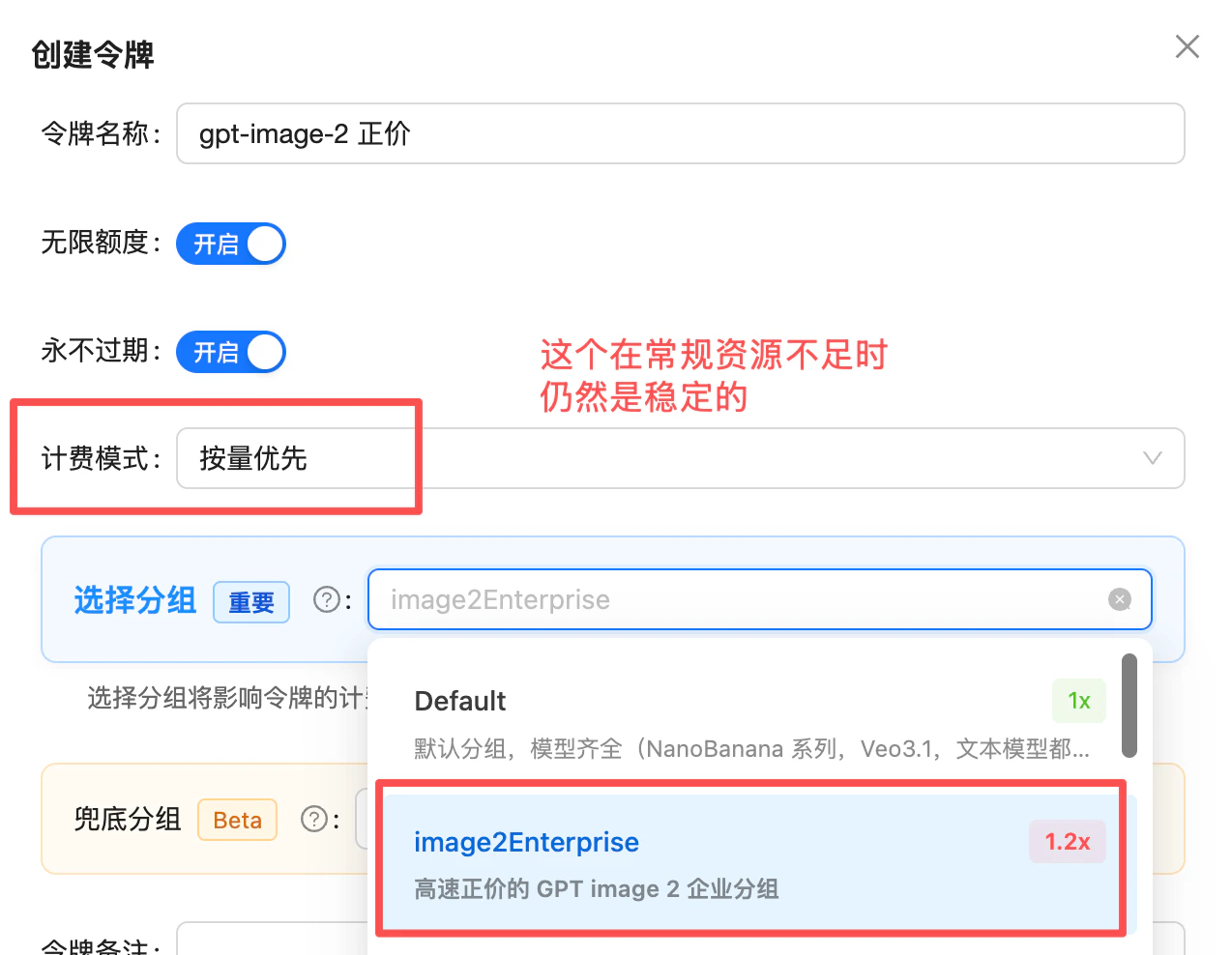 📖 分组上线公告:[/live/2026-04/image2-enterprise](/live/2026-04/image2-enterprise)
## 技术规格
| 维度 | 参数 |
| - | - |
| **模型名** | `gpt-image-2.5-flare` / `gpt-image-2.5-sunburst` / `gpt-image-2`(三款同参数,见上方「模型选型」一节) |
| **速度** | 1024² 实测(2026-09-09):`gpt-image-2.5-flare` `low` 10 秒 / `high` 21 秒 / `max` 45 秒;`gpt-image-2.5-sunburst` 14 / 42 / 142 秒;`gpt-image-2` `low` 21 秒 / `high` 224 秒。高画质 + 2K/4K 更长 |
| **输出分辨率** | 任意合法尺寸(1K/2K/4K,最大 3840×2160) |
| **画质档位** | `auto` / `low` / `medium` / `high` / `xhigh` / `max`(`xhigh` / `max` 仅 2.5 两款接受) |
| **输出格式** | `png`(默认)/ `jpeg` / `webp` |
| **中文提示词** | ✅ 原生支持 |
| **提示词上限** | 32,000 字符(原厂上限,按字符计),见 [长提示词篇](/api-capabilities/image-long-prompt) |
| **单次出图数量** | 1 张(`n=1`) |
| **参考图上限** | 16 张(`image[]`) |
| **单图大小上限** | multipart 文件每张小于 50MB(png/jpg/webp);base64 data URL 字段约 20MiB,原图建议 15MB 以内 |
| **mask 局部重绘** | ✅ 支持(要求带 alpha 通道,PNG 且小于 4MB) |
| **透明背景** | ✅ 支持(`background: "transparent"` + `png` / `webp`;`jpeg` 无 alpha 通道,与透明互斥;提示词别描述场景,否则参数压不过) |
| **响应字段** | `b64_json`(**纯 base64,无前缀**);**不接受 `response_format` 参数**,传了直接 400 |
## 端点一览
| 端点 | 用途 | Content-Type |
| - | - | - |
| `POST /v1/images/generations` | 文生图 | `application/json` |
| `POST /v1/images/edits` | 参考图编辑 / 多图融合 / mask 重绘 | `multipart/form-data` |
**域名选择**:`api.apiyi.com` 为主域名,也可使用 `b.apiyi.com` 等平台提供的其他网关域名,响应行为一致。
## 尺寸(size)详解
### 预设尺寸
| size | 含义 | 像素 |
| - | - | - |
| `auto` | 自适应(默认) | 模型决定 |
| `1024x1024` | 方形 1:1 | 1K |
| `1536x1024` | 横版 3:2 | 1K |
| `1024x1536` | 竖版 2:3 | 1K |
| `2048x2048` | 方形 1:1 | 2K |
| `2048x1152` | 横版 16:9 | 2K |
| `3840x2160` | 横版 16:9 | 4K |
| `2160x3840` | 竖版 9:16 | 4K |
### 自定义尺寸约束
`gpt-image-2` 接受**任意合法尺寸**,只需同时满足:
1. **最大边 ≤ 3840px**
2. **两条边都是 16 的倍数**
3. **长短边比例 ≤ 3:1**
4. **总像素数 ∈ \[655,360, 8,294,400]**(下限约 0.65MP,上限约 8.3MP)
**合法示例**:`1600x1200`、`1792x1024`、`2048x1536`、`3200x1800`
**非法示例**:`1000x1000`(非 16 倍数)、`4000x4000`(超上限)、`3840x1000`(比例超 3:1)
超过 `2560×1440`(约 3.69MP)的输出目前官方标记为**实验性**,可能不稳定或出现质量波动。生产环境建议优先用预设尺寸:`2048x1152` / `2048x2048` / `3840x2160` 等。
## 画质(quality)详解
### 可选档位
| quality | 含义 | 说明 |
| - | - | - |
| `auto` | 自动(**默认**) | 不传 `quality` 时即为此值,由模型自动选档 |
| `low` | 低画质 | 速度最快、成本最低,适合草稿 / 批量 |
| `medium` | 中画质 | 日常 / 终稿的均衡选择 |
| `high` | 高画质 | 文字、精细纹理、印刷场景;`gpt-image-2` 的最高档 |
| `xhigh` | 超高画质(**2.5 新增**) | 仅 `gpt-image-2.5-flare` / `sunburst` 接受,输出 token 高于 `high` |
| `max` | 最高画质(**2.5 新增**) | 仅 2.5 两款接受,成本与耗时最高,用于成品级终稿 |
**默认是 `auto`,不是 `medium`。** 不传 `quality` 等同于传 `"quality": "auto"`,由模型自动选择合适的画质档位,**官方没有承诺它固定等同于 `medium`**。`auto` 选中的档位不可控,会直接影响出图成本、响应速度与计费稳定性。**需要控制成本和可预期性时,请显式传入 `low` / `medium` / `high` / `xhigh` / `max`,不要依赖 `auto`。**
**不要传旧版 DALL·E 的 `standard` / `hd`。** `quality` 只接受 `low` / `medium` / `high` / `xhigh` / `max` / `auto` 六个官方枚举值,其中 `xhigh` / `max` 仅 2.5 两款接受。旧版 DALL·E 3 的 `standard` / `hd` 在不同后端渠道下行为不一致:有时直接 400 报错(`invalid_value`),有时被静默忽略、按 `auto` 档跑出结果(费用不可控)。请始终显式传官方枚举值之一。
**`quality` 是影响价格最大的参数,比 `size` 更显著。** 输出图片 token 量由 `quality × size` 共同决定,但 `quality` 的权重明显更高——同一尺寸下从 `low` 到 `high`,每张成本可相差 **30 倍以上**(参见上方「每张成本速查」表:gpt-image-2 的 1024×1024 从 `low` \$0.006 到 `high` \$0.211;2.5 两款从 `low` \$0.006 到 `max` \$0.211)。预算和选档时应**优先按 `quality` 评估成本**,再叠加 `size` 的影响。
## 最佳实践
**对接经验:先用 `low` 跑通,再按需升档**
实测有客户首次接入就直接拉满 `quality=high` + 高分辨率,**单张耗时 ≈ 235 秒(约 4 分钟)**,一度误以为是接口卡住。`high` 模式推理复杂度最高,4K 场景甚至接近 5 分钟。**正式上线前请先用 `quality=low` 跑通整条链路**(鉴权、SDK、参数、超时、错误处理),确认功能 OK 后再按业务对画质的实际需求逐档升到 `medium` / `high`。
新接入时**优先用 `quality=low` + 预设尺寸**跑通整条链路(鉴权、参数、超时、错误处理)。`low` 速度比 `high` 快数倍,能快速暴露所有非画质相关的问题,避免被长耗时干扰排查。
8 个预设尺寸经过官方优化,速度和质量更稳定;自定义尺寸留给真有比例需求的场景。
草稿 / 批量 → `low`;默认 / 终稿 → `medium`;文字、精细纹理、印刷 → `high`。**注意 `low` ↔ `high` 不仅是画面精美度差异,还包含推理复杂度差异**——耗时差距可达数倍。
对最终展示无特别要求时,`output_format=jpeg` + `output_compression=85` 比 PNG 快且体积小一半以上。
文字渲染是主要卖点,但 low/medium 仍可能糊;招牌、海报类场景锁 `quality=high`。
单张上限 50MB(建议压到 1.5MB 以内),PNG/JPEG/WebP 均可;最多 16 张;prompt 里用「图1/图2」指代顺序。
`background: "transparent"` + `png` / `webp` 只保证输出带 alpha 通道;**提示词或参考图一旦描述了完整场景(森林、房间、街道),模型会按语义把场景画出来**,参数拦不住,这就是「透明时好时坏」的主因,与 `quality` 无关(2026-09-11 实测:主体类提示词 16/16 透明,写了场景的 0/3,medium 与 high 一样)。句尾固定加 `isolated subject on a transparent background, no scenery, no ground`;参考图带背景时在编辑提示词里写明 `remove the background entirely, keep only the subject`。详见 [透明背景 FAQ](/faq/image-transparent-background)。
影响出图耗时最大的是 **`quality`** 与 **`size`**,尤其是 `quality`。建议按档位配置客户端超时:
| quality | 推荐客户端超时 | 实测耗时区间 |
| - | - | - |
| `low` | ≥ **120 秒** | 通常 10–40 秒 |
| `medium` | ≥ **240 秒** | 通常 30–90 秒 |
| `high` | ≥ **600 秒**(兜底) | gpt-image-2 2K/4K 实测 3–5 分钟,长尾可达 235 秒以上;2.5 两款 1024² 实测 21–42 秒 |
| `xhigh`(仅 2.5) | ≥ **300 秒** | 1024² 实测 31–60 秒(2026-09-09),2K/4K 更长 |
| `max`(仅 2.5) | ≥ **600 秒**(兜底) | 1024² 实测 45–142 秒,token 量与 gpt-image-2 `high` 相同,2K/4K 按 gpt-image-2 `high` 的经验预留 |
**`high` 模式务必配 600 秒兜底**,覆盖排队 / 长尾 / 服务抖动等各种异常情况;前端务必给进度反馈;服务端建议用任务队列解耦。
从 `gpt-image-1.5` 迁移:删掉 `input_fidelity`(强制高保真,传了会报错);`background: transparent` 照常可用,无需改动。从 DALL·E 2/3 老代码迁移:**删掉 `response_format`**(GPT Image 系列不接受此参数,传了直接 400 `Unknown parameter: 'response_format'`,返回固定为 `b64_json`)。
## 错误码与重试
| 状态码 | 含义 | 处理建议 |
| - | - | - |
| `400` | 参数非法(size 不合约束、传了不支持的字段等) | 按尺寸约束章节校验;**注意不要传** `response_format` / `input_fidelity`;`background: transparent` 配 `output_format: jpeg` 也会 400(jpeg 无 alpha 通道),改用 `png` / `webp`;报 `Unknown parameter: 'response_format'` 直接删掉该参数即可,见 [FAQ](#常见问题);编辑接口报 `invalid_image_file` 多为手机原拍 MPO 图,见 [FAQ](#常见问题) |
| `413` | 请求体过大(编辑接口多图 / 超大 PNG,实测请求体 80MB 以上开始出现,同体积并非必现) | 报错体是 `message: openai_error, code: bad_response_status_code`,由原厂链路返回,网关不会自动重试;把参考图压到单张 10MB 以内、总体 50MB 以内(原厂单图上限 50MB),也能把上传等待从几分钟降下来 |
| `401` | 令牌无效 | 检查 Bearer Token |
| `400` + `safety_violations=[...]` | 内容审核拦截(实测状态码是 400,不是 403) | 多数发生在成图之后、同一 prompt 时过时不过;`moderation: low` 只影响提示词侧审核。先给人物加明确服装,再一次只改一个词,见 [内容安全排查篇](/api-capabilities/image-safety-troubleshooting) |
| `429` | 限流 / 余额不足 | 指数退避重试 |
| `5xx` | 网关 / 后端错误 | 重试 1–2 次 |
| 超时 | 长尾 | 客户端超时按 `quality` 分档:`low` ≥ **120 秒** / `medium` ≥ **240 秒** / `high` ≥ **600 秒**(high + 2K/4K 实测 3–5 分钟,长尾可达 235 秒以上) |
**建议客户端**:
* 请求超时按 `quality` 分档配置:`low` ≥ **120 秒** / `medium` ≥ **240 秒** / **`high` ≥ 600 秒**(兜底;实测 3–5 分钟,按 120/360 秒配会大量误超时)
* **新接入先用 `quality=low` 跑通链路**,再按需升到 `medium` / `high`
* 对 5xx 与超时做 **指数退避重试**(建议 2 次)
* 记录响应头 `x-request-id` 方便排查
## 常见问题
**删掉 `response_format` 参数即可,这是目前最高频的 400 报错。** `gpt-image-2`(及整个 GPT Image 系列)**不接受** `response_format`——返回格式固定为 `b64_json`,无需也不能指定。传了就会报:
```json theme={null}
{
"error": {
"message": "Unknown parameter: 'response_format'.",
"type": "invalid_request_error",
"param": "response_format",
"code": "unknown_parameter"
}
}
```
这个参数是 **DALL·E 2/3 时代**的遗留(当年可选 `url` / `b64_json`),网上大量旧示例代码和部分第三方库默认会带上它。迁移到 `gpt-image-2` 时把这个字段删掉,直接读 `data[0].b64_json`(纯 base64,decode 后即为图片文件)。该错误在入口参数校验阶段返回,**不计费**。
如果业务确实需要拿到**图片 URL** 而不是 base64:
* 官方 `gpt-image-2` 没有 URL 输出,需自行 decode 后上传到自己的对象存储
* 或改用官逆 [`gpt-image-2-all`](/api-capabilities/gpt-image-2-all/overview),它支持 `response_format: "url"`,返回 24 小时有效的 CDN 链接
**要**。`gpt-image-2` 返回的是**纯 base64 字符串**(无前缀),与 `gpt-image-2-all` 不同。客户端有两种用法:
* **写文件**:`base64.b64decode(b64_str)` 后写入磁盘
* **浏览器渲染**:`img.src = 'data:image/png;base64,' + b64_str` 自行拼前缀
若你的代码沿用了 1.5 时代的"已含前缀"假设,会拿到损坏的 data URL,请显式判断。
`gpt-image-2` **强制启用** high-fidelity 处理参考图,不再接受 `input_fidelity` 参数。从 1.5 迁移时把这个字段移除即可,无需替换。
直接传 `background: "transparent"`,配合 `output_format` 为 `png` 或 `webp`,返回的就是带 alpha 通道的透明底图,不需要任何后处理抠图。文生图、图片编辑两条路都支持。
两个边界:`jpeg` 没有 alpha 通道,与透明互斥(会 400);编辑接口传透明时是**重绘去背**而不是沿原图轮廓精确抠像,主体细节会有变化,要像素级还原请自行用 `rembg` / `PIL` / `sharp` 处理。
第三个边界最常被忽略:**提示词或参考图描述了场景,模型就会把场景画出来**,参数压不过,升 `quality` 也没用。只写主体,句尾加 `isolated subject on a transparent background, no scenery, no ground`。
完整说明与各模型支持情况见 [怎么生成透明背景的图片](/faq/image-transparent-background)。
1 张(`n=1`)。如需 N 张请客户端并行 N 次调用。每次独立按 token 计费。
输出分辨率越高、画质档位越高,需要生成的 image token 越多,自然耗时越长。**实测有客户在 `quality=high` + 高分辨率下耗时 ≈ 235 秒(约 4 分钟)单张**,`3840×2160` + `high` 长尾可接近 5 分钟。建议:
* **新接入先用 `quality=low` 跑通链路**,确认正常后再按业务需求升档
* 客户端超时按档位配:`low` ≥ **120 秒** / `medium` ≥ **240 秒** / **`high` ≥ 600 秒**(兜底)
* 前端显示"生成中"进度反馈
* 不需要 4K 时仍用 1024×1024 / 1536×1024 等 1K 预设
因为 `gpt-image-2` 对参考图自动启用 high-fidelity 处理,参考图本身会按 Vision 计费规则换算成大量输入 token。带图编辑的输入 token 明显高于文生图,预算时要留足。
**根因:`quality` 传了 `auto`(或没传)。** 有客户反馈「尺寸、分辨率、参考图完全一样,价格却忽高忽低」,定位后发现请求里 `size` 和 `quality` 都用了 `auto`。
**问题出在 `quality: auto`**:自动模式下,模型会**自行理解需求、临时选择不同的质量档位**去创作。档位不同 → 输出的 image token 数量不同 → 价格自然不同。下面是三次「输入完全一致(input 都是 1061 token)」却价格相差数倍的真实账单:
| 耗时 | 输入 token | 输出 token | 单次价格 |
| - | - | - | - |
| 53 秒 | 1061 | 1286 | \$0.055082 |
| 135 秒 | 1061 | **5146** | **\$0.194042** |
| 68 秒 | 1061 | 1287 | \$0.055118 |
第二次 `auto` 被模型判定为更高画质,输出 token 飙到 5146,价格也随之涨到约 3.5 倍。
**解决办法:不要让 `quality` 用 `auto`,显式传 `low` / `medium` / `high`。** 固定档位后,相同输入的输出 token 量和价格才稳定可预期。详见上方「画质(quality)详解」章节。
**已配置,但请勿把缓存折扣纳入成本预算。** 官方缓存单价为文本 \$1.25 / 图片 \$2.00(每 1M tokens),API易 通道同样配置了缓存计费,命中时按缓存价结算。
但需要如实同步一个客观限制:API易 为承载高并发,请求会分散到多个 OpenAI 上游账号(单个 OpenAI Tier-5 账号的 RPM 仅 250)。OpenAI 的提示词缓存不跨账号共享,高并发下同一前缀的请求未必落在同一账号上,**缓存可能命中不了**。
好在影响很小:图像生成的成本大头是图片输出 token(\$30 / 1M),缓存折扣只作用于输入端,对单张图总成本的影响本就式微。建议按**全正价输入**做预算,缓存命中时视为额外节省。
`gpt-image-2` 图片编辑接口(`/v1/images/edits`)最多支持上传 **16 张**参考图:
* **multipart/form-data 文件上传**:每张图片**小于 50MB**,支持 `png` / `jpg` / `webp`
* **base64 data URL 方式**:字段长度限制约 **20MiB**(schema `maxLength: 20971520`,是字符串字段限制,**不等同于** multipart 的 50MB 上限),实际原图建议控制在 **15MB 以内**
* **mask 文件**:单独限制为 **PNG 且小于 4MB**
实践建议:不要多张大图同时顶满上限——请求体过大易在网关 / 超时层面失败,每张先压到 **1.5MB 以内**最稳,且输出画质与输入体积无关。
这个报错(`code: invalid_image_file`)的含义是:**第 N 张参考图不是标准的 png / jpg / webp 格式**(序号从 1 开始,按序号定位问题图)。
最常见的根因是手机原拍照片的 **MPO 格式**:华为 Mate 系列等机型直出的 `.jpg` 内嵌 HDR 增益图副帧,实为多帧 JPEG 容器(MPO)。文件头同为 `FFD8`,扩展名和 `file` 命令都显示 JPEG,肉眼无法分辨——2026-07 实测 MPO 图必被拒,重编码为标准 JPEG/PNG 后**原分辨率上传即成功**(与尺寸、`image[]` 字段名、`quality`/`size` 参数均无关)。该错误在入口校验阶段返回,**不计费**。
**修复**:上传前用 Pillow 重编码(`Image.open(f).format` 返回 `"MPO"` 即需转换):
```python theme={null}
from PIL import Image
im = Image.open("photo.jpg")
im.load() # MPO 只取第一帧
im.convert("RGB").save("photo_fixed.jpg", quality=92)
```
完整说明与判别方法见 [图片编辑 API「参考图格式要求与预处理」](/api-capabilities/gpt-image-2/image-edit#参考图格式要求与预处理)。
* 与原图**相同尺寸**,**PNG 格式**,单张**小于 4MB**
* **必须带 alpha 通道**:透明区域(alpha=0)= 要重绘的部分,不透明区域 = 保留
* 仅对第一张 image 生效
* mask 是"软引导"非精确边界,模型可能在蒙版周围扩展 / 收敛
| 选 | 场景 |
| - | - |
| **gpt-image-2.5-flare / sunburst / gpt-image-2**(官方) | 需要精确控制 size / quality、要求与 OpenAI 官方完全一致、要 4K 出图、要 mask 局部重绘;三款中 flare 最快、sunburst 编辑最准 |
| **gpt-image-2-all**(官逆) | 追求统一价 \$0.03/张、约 30–60 秒出图、参数极简、对一致性 / 中文文字要求高 |
可以,零代码改动。把 `base_url` 指向 `https://api.apiyi.com/v1`,`api_key` 设为 API易 令牌即可:
```python theme={null}
from openai import OpenAI
client = OpenAI(api_key="sk-your-key", base_url="https://api.apiyi.com/v1")
resp = client.images.generate(model="gpt-image-2.5-flare", prompt="...", size="2048x1152", quality="high")
```
**不支持**。`gpt-image-2` 走 OpenAI 官方同步端点,请求一旦提交就会跑到结束,无法发出"取消"指令。客户端即使断开连接,服务端仍会把这次生成完整跑完并照常计费。建议在客户端做好超时控制,不要依赖"断连就不收费"的假设。
默认 **100 RPM**(每分钟 100 次请求)。实际可用 RPM 还会受**全平台总并发**动态调整。如果你的业务需要更高配额,请联系我们告知预估 QPS / RPM,可单独申请扩容资源。
**不支持**。`gpt-image-2` 严格与 OpenAI 官方一致——只有同步调用,发起请求后阻塞等待结果(`high` 档 + 4K 实测 1–2 分钟)。如需异步队列、回调通知等能力:
* 在业务层用任务队列(Celery / BullMQ 等)自行封装异步
* 或改用 [`gpt-image-2-all`](/api-capabilities/gpt-image-2-all/overview),出图约 30–60 秒,更适合前端轮询
有,**32,000 字符**,是 OpenAI Images API 的原厂上限,按字符不按 token,API易 官转不额外收紧。网页版看起来没限制,是因为贴进去的资料由对话模型先读、再自己写一条短提示词去调图片工具,图片模型从没直面那份资料。有品牌手册、包装规格这类长资料时,先用文本模型提炼成 1K~3K 字符的结构化提示词再出图,做法见 [长提示词篇](/api-capabilities/image-long-prompt)。
这类拦截多数发生在**成图之后**:图先生成,再被输出侧分类器拦下,所以失败耗时和成功一样长,同一 prompt 也会时过时不过。`moderation: low` 只降低提示词侧审核强度,对它无效。最常见的原因是人物只写了气质没写服装,模型自由发挥后越线:**先给人物加一句明确的服装描述**(其余不动),不行再一次只改一个词做消融。完整案例与 20 次实测记录见 [内容安全排查篇](/api-capabilities/image-safety-troubleshooting)。
**不会**。OpenAI 自带内容安全审核,触发审核或参数非法时会直接返回 `400` 错误并**不计费**。典型响应:
```json theme={null}
{
"status_code": 400,
"error": {
"message": "Your request was rejected by the safety system. ...",
"type": "shell_api_error",
"code": "moderation_blocked"
}
}
```
其它常见的 0 计费错误:`401`(令牌无效)、`429`(限流)。**只有请求实际进入模型生成阶段(即收到 `200` + `b64_json`)才会按 token 计费**。
## 相关文档
* [⚖️ 官转 vs 官逆 对比](/api-capabilities/gpt-image-2/vs-gpt-image-2-all) - 选型对照表,帮你决定用哪个
* [文生图 Playground](/api-capabilities/gpt-image-2/text-to-image) - `/v1/images/generations` 在线调试
* [图片编辑 Playground](/api-capabilities/gpt-image-2/image-edit) - `/v1/images/edits` 多图融合 + mask
* [深度解读:GPT-image-2.5 上线,Flare 更快、Sunburst 更准](/news/gpt-image-2-5-launch) - News 文章
* [深度解读:gpt-image-2 上线说明](/news/gpt-image-2-launch) - News 文章
* [完整接入文档(中文)](/api-capabilities/gpt-image-2/overview) - 完整 API 参考
* [GPT-Image-2-All(官逆版本)](/api-capabilities/gpt-image-2-all/overview) - 更便宜、更快的备选方案
* [社区贡献:Luck GPT-Image 2 ComfyUI 节点](/scenarios/ecosystem/luckgpt2-comfyui) - 在 ComfyUI 中一键调用 `gpt-image-2` / `gpt-image-2.5-flare` / `gpt-image-2.5-sunburst`(含 mask / 16 图输入 / 六档画质 / 自定义尺寸)
* [社区贡献:APIYI GPT-Image 2 Skills](/scenarios/ecosystem/apiyi-gpt-image-skills) - 在 Codex CLI / Cursor / Gemini CLI 等 AI 编程工具中一句话调用
* [API 使用手册](/api-manual) - 通用调用规范
`gpt-image-2.5-flare` / `gpt-image-2.5-sunburst` / `gpt-image-2` 是 OpenAI 官方模型,按 token 实计;如果你更看重统一定价(\$0.03/张)和出图速度(30–60s),可参考 [gpt-image-2-all](/api-capabilities/gpt-image-2-all/overview)。
This documentation is built and hosted on [Mintlify](https://mintlify.com), a developer documentation platform.
📖 分组上线公告:[/live/2026-04/image2-enterprise](/live/2026-04/image2-enterprise)
## 技术规格
| 维度 | 参数 |
| - | - |
| **模型名** | `gpt-image-2.5-flare` / `gpt-image-2.5-sunburst` / `gpt-image-2`(三款同参数,见上方「模型选型」一节) |
| **速度** | 1024² 实测(2026-09-09):`gpt-image-2.5-flare` `low` 10 秒 / `high` 21 秒 / `max` 45 秒;`gpt-image-2.5-sunburst` 14 / 42 / 142 秒;`gpt-image-2` `low` 21 秒 / `high` 224 秒。高画质 + 2K/4K 更长 |
| **输出分辨率** | 任意合法尺寸(1K/2K/4K,最大 3840×2160) |
| **画质档位** | `auto` / `low` / `medium` / `high` / `xhigh` / `max`(`xhigh` / `max` 仅 2.5 两款接受) |
| **输出格式** | `png`(默认)/ `jpeg` / `webp` |
| **中文提示词** | ✅ 原生支持 |
| **提示词上限** | 32,000 字符(原厂上限,按字符计),见 [长提示词篇](/api-capabilities/image-long-prompt) |
| **单次出图数量** | 1 张(`n=1`) |
| **参考图上限** | 16 张(`image[]`) |
| **单图大小上限** | multipart 文件每张小于 50MB(png/jpg/webp);base64 data URL 字段约 20MiB,原图建议 15MB 以内 |
| **mask 局部重绘** | ✅ 支持(要求带 alpha 通道,PNG 且小于 4MB) |
| **透明背景** | ✅ 支持(`background: "transparent"` + `png` / `webp`;`jpeg` 无 alpha 通道,与透明互斥;提示词别描述场景,否则参数压不过) |
| **响应字段** | `b64_json`(**纯 base64,无前缀**);**不接受 `response_format` 参数**,传了直接 400 |
## 端点一览
| 端点 | 用途 | Content-Type |
| - | - | - |
| `POST /v1/images/generations` | 文生图 | `application/json` |
| `POST /v1/images/edits` | 参考图编辑 / 多图融合 / mask 重绘 | `multipart/form-data` |
**域名选择**:`api.apiyi.com` 为主域名,也可使用 `b.apiyi.com` 等平台提供的其他网关域名,响应行为一致。
## 尺寸(size)详解
### 预设尺寸
| size | 含义 | 像素 |
| - | - | - |
| `auto` | 自适应(默认) | 模型决定 |
| `1024x1024` | 方形 1:1 | 1K |
| `1536x1024` | 横版 3:2 | 1K |
| `1024x1536` | 竖版 2:3 | 1K |
| `2048x2048` | 方形 1:1 | 2K |
| `2048x1152` | 横版 16:9 | 2K |
| `3840x2160` | 横版 16:9 | 4K |
| `2160x3840` | 竖版 9:16 | 4K |
### 自定义尺寸约束
`gpt-image-2` 接受**任意合法尺寸**,只需同时满足:
1. **最大边 ≤ 3840px**
2. **两条边都是 16 的倍数**
3. **长短边比例 ≤ 3:1**
4. **总像素数 ∈ \[655,360, 8,294,400]**(下限约 0.65MP,上限约 8.3MP)
**合法示例**:`1600x1200`、`1792x1024`、`2048x1536`、`3200x1800`
**非法示例**:`1000x1000`(非 16 倍数)、`4000x4000`(超上限)、`3840x1000`(比例超 3:1)
超过 `2560×1440`(约 3.69MP)的输出目前官方标记为**实验性**,可能不稳定或出现质量波动。生产环境建议优先用预设尺寸:`2048x1152` / `2048x2048` / `3840x2160` 等。
## 画质(quality)详解
### 可选档位
| quality | 含义 | 说明 |
| - | - | - |
| `auto` | 自动(**默认**) | 不传 `quality` 时即为此值,由模型自动选档 |
| `low` | 低画质 | 速度最快、成本最低,适合草稿 / 批量 |
| `medium` | 中画质 | 日常 / 终稿的均衡选择 |
| `high` | 高画质 | 文字、精细纹理、印刷场景;`gpt-image-2` 的最高档 |
| `xhigh` | 超高画质(**2.5 新增**) | 仅 `gpt-image-2.5-flare` / `sunburst` 接受,输出 token 高于 `high` |
| `max` | 最高画质(**2.5 新增**) | 仅 2.5 两款接受,成本与耗时最高,用于成品级终稿 |
**默认是 `auto`,不是 `medium`。** 不传 `quality` 等同于传 `"quality": "auto"`,由模型自动选择合适的画质档位,**官方没有承诺它固定等同于 `medium`**。`auto` 选中的档位不可控,会直接影响出图成本、响应速度与计费稳定性。**需要控制成本和可预期性时,请显式传入 `low` / `medium` / `high` / `xhigh` / `max`,不要依赖 `auto`。**
**不要传旧版 DALL·E 的 `standard` / `hd`。** `quality` 只接受 `low` / `medium` / `high` / `xhigh` / `max` / `auto` 六个官方枚举值,其中 `xhigh` / `max` 仅 2.5 两款接受。旧版 DALL·E 3 的 `standard` / `hd` 在不同后端渠道下行为不一致:有时直接 400 报错(`invalid_value`),有时被静默忽略、按 `auto` 档跑出结果(费用不可控)。请始终显式传官方枚举值之一。
**`quality` 是影响价格最大的参数,比 `size` 更显著。** 输出图片 token 量由 `quality × size` 共同决定,但 `quality` 的权重明显更高——同一尺寸下从 `low` 到 `high`,每张成本可相差 **30 倍以上**(参见上方「每张成本速查」表:gpt-image-2 的 1024×1024 从 `low` \$0.006 到 `high` \$0.211;2.5 两款从 `low` \$0.006 到 `max` \$0.211)。预算和选档时应**优先按 `quality` 评估成本**,再叠加 `size` 的影响。
## 最佳实践
**对接经验:先用 `low` 跑通,再按需升档**
实测有客户首次接入就直接拉满 `quality=high` + 高分辨率,**单张耗时 ≈ 235 秒(约 4 分钟)**,一度误以为是接口卡住。`high` 模式推理复杂度最高,4K 场景甚至接近 5 分钟。**正式上线前请先用 `quality=low` 跑通整条链路**(鉴权、SDK、参数、超时、错误处理),确认功能 OK 后再按业务对画质的实际需求逐档升到 `medium` / `high`。
新接入时**优先用 `quality=low` + 预设尺寸**跑通整条链路(鉴权、参数、超时、错误处理)。`low` 速度比 `high` 快数倍,能快速暴露所有非画质相关的问题,避免被长耗时干扰排查。
8 个预设尺寸经过官方优化,速度和质量更稳定;自定义尺寸留给真有比例需求的场景。
草稿 / 批量 → `low`;默认 / 终稿 → `medium`;文字、精细纹理、印刷 → `high`。**注意 `low` ↔ `high` 不仅是画面精美度差异,还包含推理复杂度差异**——耗时差距可达数倍。
对最终展示无特别要求时,`output_format=jpeg` + `output_compression=85` 比 PNG 快且体积小一半以上。
文字渲染是主要卖点,但 low/medium 仍可能糊;招牌、海报类场景锁 `quality=high`。
单张上限 50MB(建议压到 1.5MB 以内),PNG/JPEG/WebP 均可;最多 16 张;prompt 里用「图1/图2」指代顺序。
`background: "transparent"` + `png` / `webp` 只保证输出带 alpha 通道;**提示词或参考图一旦描述了完整场景(森林、房间、街道),模型会按语义把场景画出来**,参数拦不住,这就是「透明时好时坏」的主因,与 `quality` 无关(2026-09-11 实测:主体类提示词 16/16 透明,写了场景的 0/3,medium 与 high 一样)。句尾固定加 `isolated subject on a transparent background, no scenery, no ground`;参考图带背景时在编辑提示词里写明 `remove the background entirely, keep only the subject`。详见 [透明背景 FAQ](/faq/image-transparent-background)。
影响出图耗时最大的是 **`quality`** 与 **`size`**,尤其是 `quality`。建议按档位配置客户端超时:
| quality | 推荐客户端超时 | 实测耗时区间 |
| - | - | - |
| `low` | ≥ **120 秒** | 通常 10–40 秒 |
| `medium` | ≥ **240 秒** | 通常 30–90 秒 |
| `high` | ≥ **600 秒**(兜底) | gpt-image-2 2K/4K 实测 3–5 分钟,长尾可达 235 秒以上;2.5 两款 1024² 实测 21–42 秒 |
| `xhigh`(仅 2.5) | ≥ **300 秒** | 1024² 实测 31–60 秒(2026-09-09),2K/4K 更长 |
| `max`(仅 2.5) | ≥ **600 秒**(兜底) | 1024² 实测 45–142 秒,token 量与 gpt-image-2 `high` 相同,2K/4K 按 gpt-image-2 `high` 的经验预留 |
**`high` 模式务必配 600 秒兜底**,覆盖排队 / 长尾 / 服务抖动等各种异常情况;前端务必给进度反馈;服务端建议用任务队列解耦。
从 `gpt-image-1.5` 迁移:删掉 `input_fidelity`(强制高保真,传了会报错);`background: transparent` 照常可用,无需改动。从 DALL·E 2/3 老代码迁移:**删掉 `response_format`**(GPT Image 系列不接受此参数,传了直接 400 `Unknown parameter: 'response_format'`,返回固定为 `b64_json`)。
## 错误码与重试
| 状态码 | 含义 | 处理建议 |
| - | - | - |
| `400` | 参数非法(size 不合约束、传了不支持的字段等) | 按尺寸约束章节校验;**注意不要传** `response_format` / `input_fidelity`;`background: transparent` 配 `output_format: jpeg` 也会 400(jpeg 无 alpha 通道),改用 `png` / `webp`;报 `Unknown parameter: 'response_format'` 直接删掉该参数即可,见 [FAQ](#常见问题);编辑接口报 `invalid_image_file` 多为手机原拍 MPO 图,见 [FAQ](#常见问题) |
| `413` | 请求体过大(编辑接口多图 / 超大 PNG,实测请求体 80MB 以上开始出现,同体积并非必现) | 报错体是 `message: openai_error, code: bad_response_status_code`,由原厂链路返回,网关不会自动重试;把参考图压到单张 10MB 以内、总体 50MB 以内(原厂单图上限 50MB),也能把上传等待从几分钟降下来 |
| `401` | 令牌无效 | 检查 Bearer Token |
| `400` + `safety_violations=[...]` | 内容审核拦截(实测状态码是 400,不是 403) | 多数发生在成图之后、同一 prompt 时过时不过;`moderation: low` 只影响提示词侧审核。先给人物加明确服装,再一次只改一个词,见 [内容安全排查篇](/api-capabilities/image-safety-troubleshooting) |
| `429` | 限流 / 余额不足 | 指数退避重试 |
| `5xx` | 网关 / 后端错误 | 重试 1–2 次 |
| 超时 | 长尾 | 客户端超时按 `quality` 分档:`low` ≥ **120 秒** / `medium` ≥ **240 秒** / `high` ≥ **600 秒**(high + 2K/4K 实测 3–5 分钟,长尾可达 235 秒以上) |
**建议客户端**:
* 请求超时按 `quality` 分档配置:`low` ≥ **120 秒** / `medium` ≥ **240 秒** / **`high` ≥ 600 秒**(兜底;实测 3–5 分钟,按 120/360 秒配会大量误超时)
* **新接入先用 `quality=low` 跑通链路**,再按需升到 `medium` / `high`
* 对 5xx 与超时做 **指数退避重试**(建议 2 次)
* 记录响应头 `x-request-id` 方便排查
## 常见问题
**删掉 `response_format` 参数即可,这是目前最高频的 400 报错。** `gpt-image-2`(及整个 GPT Image 系列)**不接受** `response_format`——返回格式固定为 `b64_json`,无需也不能指定。传了就会报:
```json theme={null}
{
"error": {
"message": "Unknown parameter: 'response_format'.",
"type": "invalid_request_error",
"param": "response_format",
"code": "unknown_parameter"
}
}
```
这个参数是 **DALL·E 2/3 时代**的遗留(当年可选 `url` / `b64_json`),网上大量旧示例代码和部分第三方库默认会带上它。迁移到 `gpt-image-2` 时把这个字段删掉,直接读 `data[0].b64_json`(纯 base64,decode 后即为图片文件)。该错误在入口参数校验阶段返回,**不计费**。
如果业务确实需要拿到**图片 URL** 而不是 base64:
* 官方 `gpt-image-2` 没有 URL 输出,需自行 decode 后上传到自己的对象存储
* 或改用官逆 [`gpt-image-2-all`](/api-capabilities/gpt-image-2-all/overview),它支持 `response_format: "url"`,返回 24 小时有效的 CDN 链接
**要**。`gpt-image-2` 返回的是**纯 base64 字符串**(无前缀),与 `gpt-image-2-all` 不同。客户端有两种用法:
* **写文件**:`base64.b64decode(b64_str)` 后写入磁盘
* **浏览器渲染**:`img.src = 'data:image/png;base64,' + b64_str` 自行拼前缀
若你的代码沿用了 1.5 时代的"已含前缀"假设,会拿到损坏的 data URL,请显式判断。
`gpt-image-2` **强制启用** high-fidelity 处理参考图,不再接受 `input_fidelity` 参数。从 1.5 迁移时把这个字段移除即可,无需替换。
直接传 `background: "transparent"`,配合 `output_format` 为 `png` 或 `webp`,返回的就是带 alpha 通道的透明底图,不需要任何后处理抠图。文生图、图片编辑两条路都支持。
两个边界:`jpeg` 没有 alpha 通道,与透明互斥(会 400);编辑接口传透明时是**重绘去背**而不是沿原图轮廓精确抠像,主体细节会有变化,要像素级还原请自行用 `rembg` / `PIL` / `sharp` 处理。
第三个边界最常被忽略:**提示词或参考图描述了场景,模型就会把场景画出来**,参数压不过,升 `quality` 也没用。只写主体,句尾加 `isolated subject on a transparent background, no scenery, no ground`。
完整说明与各模型支持情况见 [怎么生成透明背景的图片](/faq/image-transparent-background)。
1 张(`n=1`)。如需 N 张请客户端并行 N 次调用。每次独立按 token 计费。
输出分辨率越高、画质档位越高,需要生成的 image token 越多,自然耗时越长。**实测有客户在 `quality=high` + 高分辨率下耗时 ≈ 235 秒(约 4 分钟)单张**,`3840×2160` + `high` 长尾可接近 5 分钟。建议:
* **新接入先用 `quality=low` 跑通链路**,确认正常后再按业务需求升档
* 客户端超时按档位配:`low` ≥ **120 秒** / `medium` ≥ **240 秒** / **`high` ≥ 600 秒**(兜底)
* 前端显示"生成中"进度反馈
* 不需要 4K 时仍用 1024×1024 / 1536×1024 等 1K 预设
因为 `gpt-image-2` 对参考图自动启用 high-fidelity 处理,参考图本身会按 Vision 计费规则换算成大量输入 token。带图编辑的输入 token 明显高于文生图,预算时要留足。
**根因:`quality` 传了 `auto`(或没传)。** 有客户反馈「尺寸、分辨率、参考图完全一样,价格却忽高忽低」,定位后发现请求里 `size` 和 `quality` 都用了 `auto`。
**问题出在 `quality: auto`**:自动模式下,模型会**自行理解需求、临时选择不同的质量档位**去创作。档位不同 → 输出的 image token 数量不同 → 价格自然不同。下面是三次「输入完全一致(input 都是 1061 token)」却价格相差数倍的真实账单:
| 耗时 | 输入 token | 输出 token | 单次价格 |
| - | - | - | - |
| 53 秒 | 1061 | 1286 | \$0.055082 |
| 135 秒 | 1061 | **5146** | **\$0.194042** |
| 68 秒 | 1061 | 1287 | \$0.055118 |
第二次 `auto` 被模型判定为更高画质,输出 token 飙到 5146,价格也随之涨到约 3.5 倍。
**解决办法:不要让 `quality` 用 `auto`,显式传 `low` / `medium` / `high`。** 固定档位后,相同输入的输出 token 量和价格才稳定可预期。详见上方「画质(quality)详解」章节。
**已配置,但请勿把缓存折扣纳入成本预算。** 官方缓存单价为文本 \$1.25 / 图片 \$2.00(每 1M tokens),API易 通道同样配置了缓存计费,命中时按缓存价结算。
但需要如实同步一个客观限制:API易 为承载高并发,请求会分散到多个 OpenAI 上游账号(单个 OpenAI Tier-5 账号的 RPM 仅 250)。OpenAI 的提示词缓存不跨账号共享,高并发下同一前缀的请求未必落在同一账号上,**缓存可能命中不了**。
好在影响很小:图像生成的成本大头是图片输出 token(\$30 / 1M),缓存折扣只作用于输入端,对单张图总成本的影响本就式微。建议按**全正价输入**做预算,缓存命中时视为额外节省。
`gpt-image-2` 图片编辑接口(`/v1/images/edits`)最多支持上传 **16 张**参考图:
* **multipart/form-data 文件上传**:每张图片**小于 50MB**,支持 `png` / `jpg` / `webp`
* **base64 data URL 方式**:字段长度限制约 **20MiB**(schema `maxLength: 20971520`,是字符串字段限制,**不等同于** multipart 的 50MB 上限),实际原图建议控制在 **15MB 以内**
* **mask 文件**:单独限制为 **PNG 且小于 4MB**
实践建议:不要多张大图同时顶满上限——请求体过大易在网关 / 超时层面失败,每张先压到 **1.5MB 以内**最稳,且输出画质与输入体积无关。
这个报错(`code: invalid_image_file`)的含义是:**第 N 张参考图不是标准的 png / jpg / webp 格式**(序号从 1 开始,按序号定位问题图)。
最常见的根因是手机原拍照片的 **MPO 格式**:华为 Mate 系列等机型直出的 `.jpg` 内嵌 HDR 增益图副帧,实为多帧 JPEG 容器(MPO)。文件头同为 `FFD8`,扩展名和 `file` 命令都显示 JPEG,肉眼无法分辨——2026-07 实测 MPO 图必被拒,重编码为标准 JPEG/PNG 后**原分辨率上传即成功**(与尺寸、`image[]` 字段名、`quality`/`size` 参数均无关)。该错误在入口校验阶段返回,**不计费**。
**修复**:上传前用 Pillow 重编码(`Image.open(f).format` 返回 `"MPO"` 即需转换):
```python theme={null}
from PIL import Image
im = Image.open("photo.jpg")
im.load() # MPO 只取第一帧
im.convert("RGB").save("photo_fixed.jpg", quality=92)
```
完整说明与判别方法见 [图片编辑 API「参考图格式要求与预处理」](/api-capabilities/gpt-image-2/image-edit#参考图格式要求与预处理)。
* 与原图**相同尺寸**,**PNG 格式**,单张**小于 4MB**
* **必须带 alpha 通道**:透明区域(alpha=0)= 要重绘的部分,不透明区域 = 保留
* 仅对第一张 image 生效
* mask 是"软引导"非精确边界,模型可能在蒙版周围扩展 / 收敛
| 选 | 场景 |
| - | - |
| **gpt-image-2.5-flare / sunburst / gpt-image-2**(官方) | 需要精确控制 size / quality、要求与 OpenAI 官方完全一致、要 4K 出图、要 mask 局部重绘;三款中 flare 最快、sunburst 编辑最准 |
| **gpt-image-2-all**(官逆) | 追求统一价 \$0.03/张、约 30–60 秒出图、参数极简、对一致性 / 中文文字要求高 |
可以,零代码改动。把 `base_url` 指向 `https://api.apiyi.com/v1`,`api_key` 设为 API易 令牌即可:
```python theme={null}
from openai import OpenAI
client = OpenAI(api_key="sk-your-key", base_url="https://api.apiyi.com/v1")
resp = client.images.generate(model="gpt-image-2.5-flare", prompt="...", size="2048x1152", quality="high")
```
**不支持**。`gpt-image-2` 走 OpenAI 官方同步端点,请求一旦提交就会跑到结束,无法发出"取消"指令。客户端即使断开连接,服务端仍会把这次生成完整跑完并照常计费。建议在客户端做好超时控制,不要依赖"断连就不收费"的假设。
默认 **100 RPM**(每分钟 100 次请求)。实际可用 RPM 还会受**全平台总并发**动态调整。如果你的业务需要更高配额,请联系我们告知预估 QPS / RPM,可单独申请扩容资源。
**不支持**。`gpt-image-2` 严格与 OpenAI 官方一致——只有同步调用,发起请求后阻塞等待结果(`high` 档 + 4K 实测 1–2 分钟)。如需异步队列、回调通知等能力:
* 在业务层用任务队列(Celery / BullMQ 等)自行封装异步
* 或改用 [`gpt-image-2-all`](/api-capabilities/gpt-image-2-all/overview),出图约 30–60 秒,更适合前端轮询
有,**32,000 字符**,是 OpenAI Images API 的原厂上限,按字符不按 token,API易 官转不额外收紧。网页版看起来没限制,是因为贴进去的资料由对话模型先读、再自己写一条短提示词去调图片工具,图片模型从没直面那份资料。有品牌手册、包装规格这类长资料时,先用文本模型提炼成 1K~3K 字符的结构化提示词再出图,做法见 [长提示词篇](/api-capabilities/image-long-prompt)。
这类拦截多数发生在**成图之后**:图先生成,再被输出侧分类器拦下,所以失败耗时和成功一样长,同一 prompt 也会时过时不过。`moderation: low` 只降低提示词侧审核强度,对它无效。最常见的原因是人物只写了气质没写服装,模型自由发挥后越线:**先给人物加一句明确的服装描述**(其余不动),不行再一次只改一个词做消融。完整案例与 20 次实测记录见 [内容安全排查篇](/api-capabilities/image-safety-troubleshooting)。
**不会**。OpenAI 自带内容安全审核,触发审核或参数非法时会直接返回 `400` 错误并**不计费**。典型响应:
```json theme={null}
{
"status_code": 400,
"error": {
"message": "Your request was rejected by the safety system. ...",
"type": "shell_api_error",
"code": "moderation_blocked"
}
}
```
其它常见的 0 计费错误:`401`(令牌无效)、`429`(限流)。**只有请求实际进入模型生成阶段(即收到 `200` + `b64_json`)才会按 token 计费**。
## 相关文档
* [⚖️ 官转 vs 官逆 对比](/api-capabilities/gpt-image-2/vs-gpt-image-2-all) - 选型对照表,帮你决定用哪个
* [文生图 Playground](/api-capabilities/gpt-image-2/text-to-image) - `/v1/images/generations` 在线调试
* [图片编辑 Playground](/api-capabilities/gpt-image-2/image-edit) - `/v1/images/edits` 多图融合 + mask
* [深度解读:GPT-image-2.5 上线,Flare 更快、Sunburst 更准](/news/gpt-image-2-5-launch) - News 文章
* [深度解读:gpt-image-2 上线说明](/news/gpt-image-2-launch) - News 文章
* [完整接入文档(中文)](/api-capabilities/gpt-image-2/overview) - 完整 API 参考
* [GPT-Image-2-All(官逆版本)](/api-capabilities/gpt-image-2-all/overview) - 更便宜、更快的备选方案
* [社区贡献:Luck GPT-Image 2 ComfyUI 节点](/scenarios/ecosystem/luckgpt2-comfyui) - 在 ComfyUI 中一键调用 `gpt-image-2` / `gpt-image-2.5-flare` / `gpt-image-2.5-sunburst`(含 mask / 16 图输入 / 六档画质 / 自定义尺寸)
* [社区贡献:APIYI GPT-Image 2 Skills](/scenarios/ecosystem/apiyi-gpt-image-skills) - 在 Codex CLI / Cursor / Gemini CLI 等 AI 编程工具中一句话调用
* [API 使用手册](/api-manual) - 通用调用规范
`gpt-image-2.5-flare` / `gpt-image-2.5-sunburst` / `gpt-image-2` 是 OpenAI 官方模型,按 token 实计;如果你更看重统一定价(\$0.03/张)和出图速度(30–60s),可参考 [gpt-image-2-all](/api-capabilities/gpt-image-2-all/overview)。
This documentation is built and hosted on [Mintlify](https://mintlify.com), a developer documentation platform.